
Benutzerverwaltung
Textvorlagen
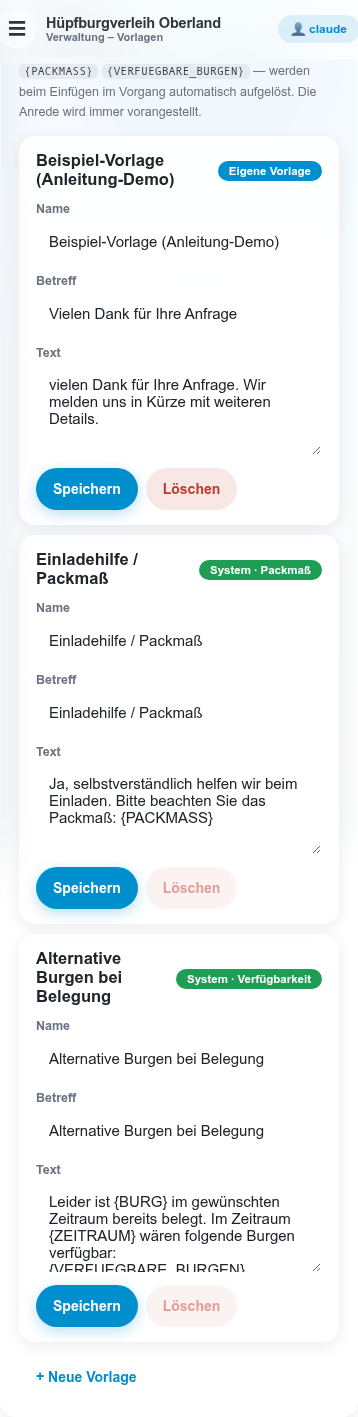
Platzhalter: {ANREDE} {BURG} {ZEITRAUM} {PACKMASS} {VERFUEGBARE_BURGEN} — werden beim Einfügen im Vorgang automatisch aufgelöst. Die Anrede wird immer vorangestellt.
📖 Anleitung
Diese Anleitung beschreibt alle Funktionen der Hüpfburgverleih-Verwaltung. Sie ist jederzeit über den Menüpunkt „Anleitung" im Hauptmenü erreichbar. Die Screenshots zeigen frei erfundene Beispieldaten (z. B. „Familie Muster") — mit echten Kundendaten arbeitet die Anleitung nie.
1. Anmelden
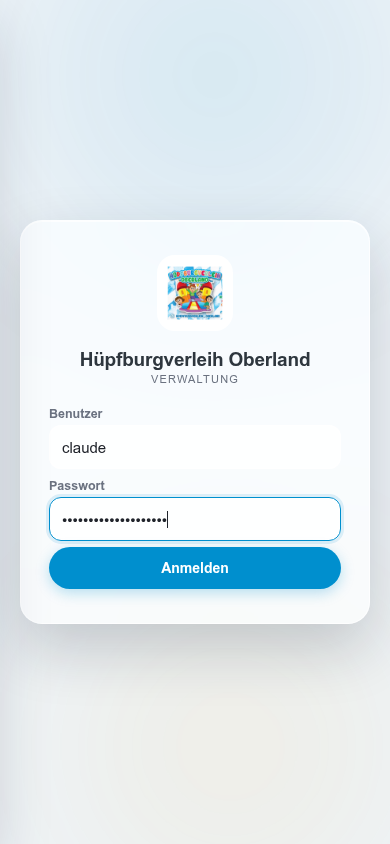
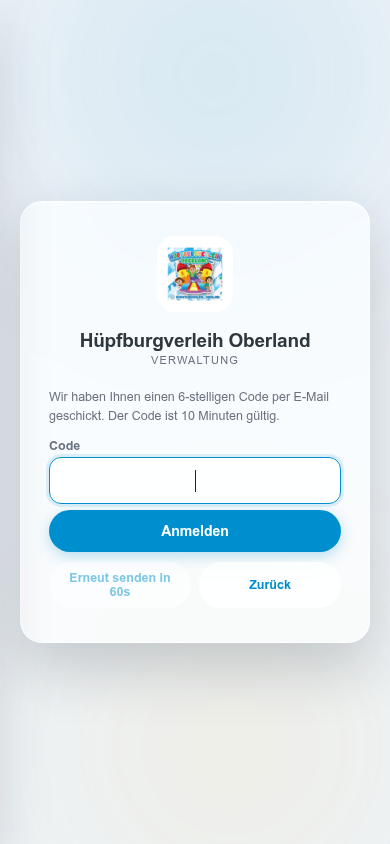
Geben Sie Benutzername und Passwort ein und bestätigen Sie mit „Anmelden". Ist für Ihr Konto eine E-Mail-Adresse hinterlegt, verschickt das System danach automatisch einen 6-stelligen Anmeldecode an diese Adresse (Zwei-Faktor-Anmeldung/MFA) — der Code ist 10 Minuten gültig. Geben Sie ihn in das Feld „Code" ein und bestätigen Sie erneut. Kommt kein Code an, prüfen Sie Ihr Postfach (auch den Spam-Ordner) und nutzen Sie „Code erneut senden" (nach 60 Sekunden wieder möglich).
Ist für ein Konto noch keine E-Mail-Adresse hinterlegt, verlangt die Anmeldung zunächst deren einmalige Erfassung — danach läuft die Anmeldung wie beschrieben weiter.
Gerät vertrauen: Nach einem erfolgreichen Code merkt sich die App das verwendete Gerät für 16 Tage — in dieser Zeit reicht dort Benutzername + Passwort ohne erneuten Code. Über „Konto" → „Dieses Gerät vergessen" (Kapitel 9) lässt sich das Vertrauen jederzeit vorzeitig zurücknehmen; ein Passwortwechsel widerruft es automatisch für alle Geräte.
2. Überblick & Navigation
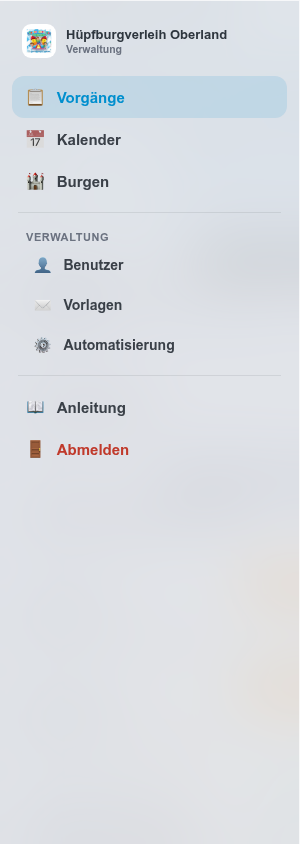
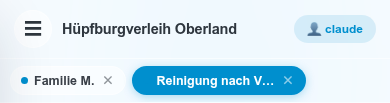
Oben links öffnet das Symbol ☰ das Hauptmenü (Seitenleiste). Von dort erreichen Sie die Bereiche Vorgänge, Kalender, Burgen, bei Administrator-Konten zusätzlich Verwaltung, außerdem diese Anleitung und „Abmelden". Das Menü schließt sich automatisch nach einer Auswahl, per Klick daneben oder mit der Escape-Taste.
Jeder geöffnete Vorgang bekommt oben eine eigene Reiterkarte (Tab) — mehrere Vorgänge können gleichzeitig offen bleiben, während Sie zwischen Bereichen wechseln. Ein oranger Punkt an einem Reiter zeigt ungespeicherte Änderungen; über das ✕ am Reiter wird er geschlossen (bei ungespeicherten Änderungen erst nach Rückfrage).
Rechts oben zeigt der abgerundete Namens-Chip Ihr Konto — ein Klick darauf öffnet das Konto-Menü (Kapitel 9: Passwort, vertraute Geräte).
3. Vorgänge
Liste & Filter
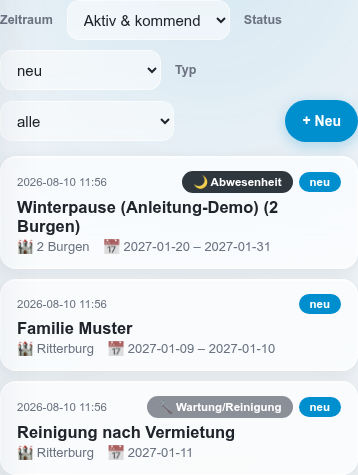
Die Liste zeigt standardmäßig nur „Aktiv & kommend" — also laufende und künftige Vorgänge; vergangene und stornierte werden ausgeblendet, damit die Liste übersichtlich bleibt. Über den Zeitraum-Filter lässt sich auf „Alle", „Abgelaufen" oder „Storniert" umschalten, dazu kommen Filter nach Status (neu / Vertrag gesendet / signiert / storniert) und Typ.
Automatik & manuelle Anlage
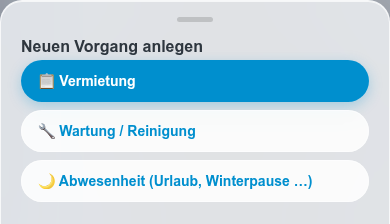
Eingehende Anfragen aus dem Kontaktformular/E-Mail-Postfach werden automatisch als neuer Vorgang (Typ „Vermietung", Status „neu") angelegt — dafür ist nichts weiter zu tun. Über „+ Neu" legen Sie zusätzlich von Hand einen Vorgang an und wählen einen von drei Typen:
- Vermietung — ein echter Kundenauftrag mit Kontaktdaten, Zeitraum, Preisen und Vertrag.
- Wartung/Reinigung — blockiert eine Burg für einen Zeitraum, ohne Kunde/Preis/Vertrag.
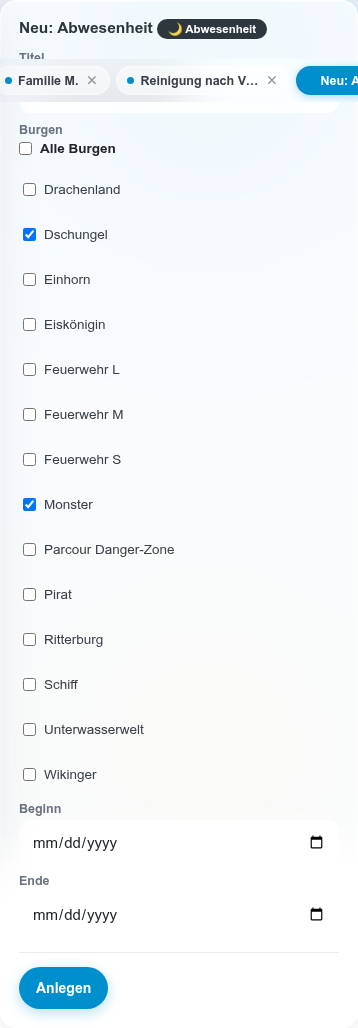
- Abwesenheit — z. B. Urlaub oder Winterpause; blockiert wahlweise eine Burg, über eine Checkbox-Liste mehrere Burgen gleichzeitig, oder per Schalter „Alle Burgen" den gesamten Bestand. Bei mehreren gewählten Burgen entsteht eine zusammengehörige Gruppe: Ändern oder Löschen eines Eintrags wirkt automatisch auf alle Burgen dieser Gruppe.
Detail-Maske, Preise & Belegung
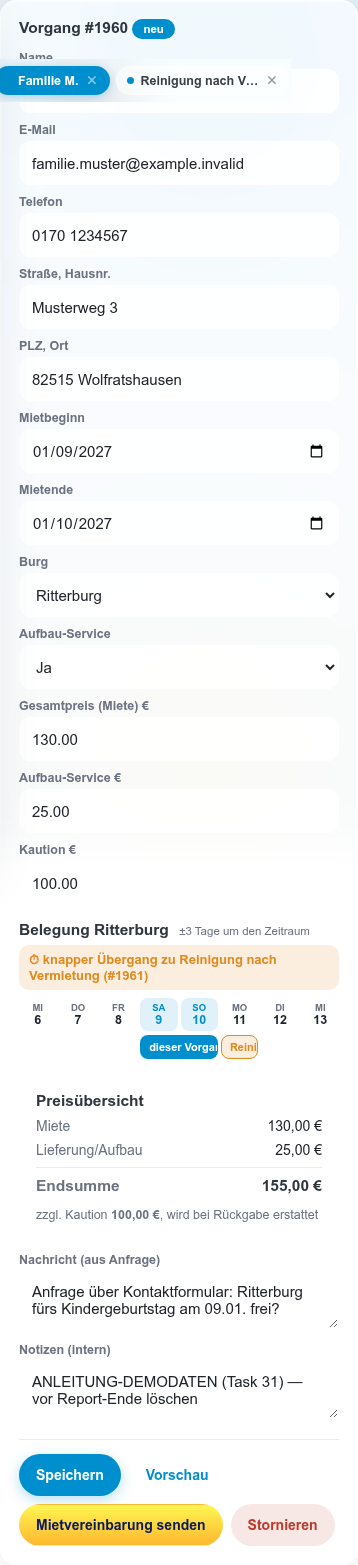
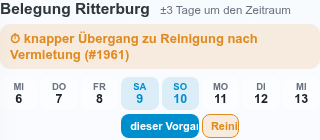
Bei einer Vermietung berechnet die Preisübersicht aus Gesamtpreis (Miete), optionalem Aufbau-Service und Kaution automatisch die Endsumme. Direkt darunter zeigt die Mini-Belegung den Zeitraum ±3 Tage für die gewählte Burg: rote Balken/Hinweise markieren echte Überschneidungen mit anderen Vorgängen derselben Burg, gelbe einen knappen Übergang (Auf-/Abbau am Vor- oder Folgetag).
Mietvereinbarung & Signatur
„Mietvereinbarung senden" verschickt den Vertrag elektronisch zur Unterschrift (Documenso); der Status wechselt dabei von neu über Vertrag gesendet zu signiert, sobald der Kunde unterschrieben hat. „Status abgleichen" prüft das manuell nach, „Vorschau" zeigt den Vertragstext vorab. Sobald vorhanden, erscheinen Links zum Vertrags- bzw. signierten PDF. Ein signierter Vorgang ist danach nur noch im Feld „Notizen" änderbar (Schreibschutz) — für Änderungen wird ein neuer Vorgang angelegt.
Stornieren & Löschen
Vermietungen können jederzeit storniert, aber aus Nachvollziehbarkeitsgründen nie gelöscht werden. Wartung/Reinigung und Abwesenheit lassen sich zusätzlich hart löschen, sofern sie nicht (mehr) gebraucht werden.
4. Kommunikation
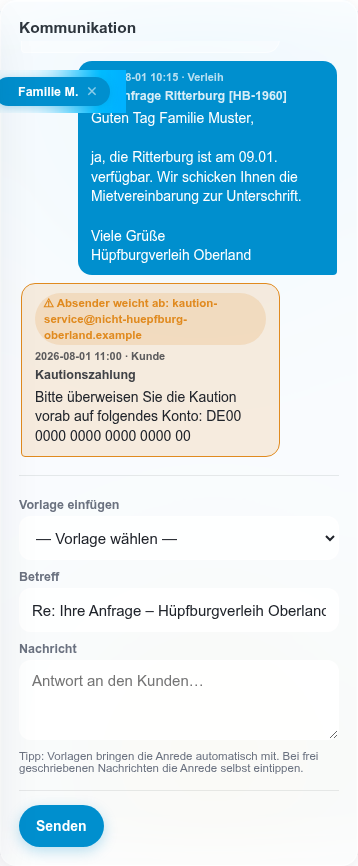
Im Vorgang einer Vermietung zeigt der Bereich „Kommunikation" den Verlauf als Sprechblasen: eingehende Kunden-Nachrichten und eigene Antworten chronologisch untereinander. Eine Nachricht, deren Absenderadresse von der beim Kunden hinterlegten E-Mail abweicht, wird nicht als normale Kundennachricht dargestellt, sondern mit einem auffälligen ⚠-Warnhinweis samt abweichendem Absender — Vorsicht z. B. bei ungewöhnlichen Zahlungsaufforderungen.
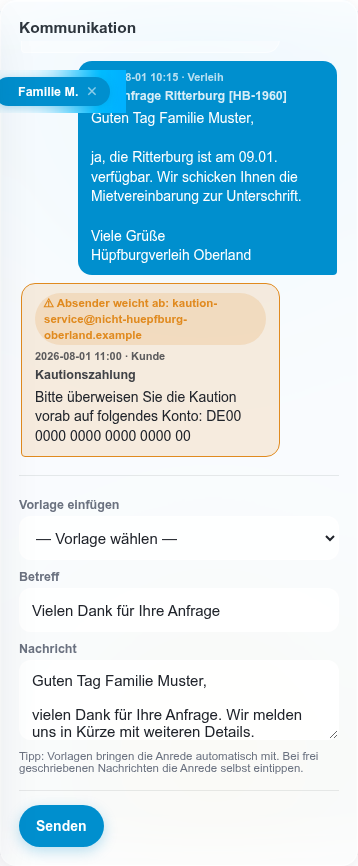
Über den Composer darunter antworten Sie direkt aus der App: Der Betreff trägt automatisch eine
feste Kennung [HB-<Vorgangsnummer>], damit spätere Antworten des Kunden korrekt
zugeordnet werden können. Das Dropdown „Vorlage einfügen" setzt Betreff und Text aus einer
hinterlegten Textvorlage ein (vorhandener eigener Text wird nur nach Rückfrage überschrieben).
Zwei Vorlagen lösen dabei automatisch Daten des jeweiligen Vorgangs auf:
- Einladehilfe/Packmaß — trägt automatisch das Packmaß der im Vorgang gewählten Burg ein.
- Alternative Burgen bei Belegung — ermittelt automatisch, welche Burgen im gewünschten Zeitraum noch frei wären, und trägt sie ein.
Alle weiteren Vorlagen bringen ihre Anrede automatisch mit; bei frei getippten Nachrichten ohne Vorlage muss die Anrede selbst eingegeben werden.
5. Rechnungen
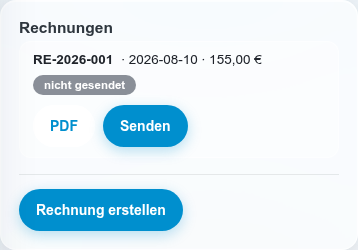
Im Vorgang einer Vermietung erstellt „Rechnung erstellen" eine PDF-Rechnung mit fortlaufender Nummer (Format RE-JJJJ-NNN, jedes Jahr neu beginnend bei 001); die Beträge stammen aus den Preisfeldern des Vorgangs (Miete, ggf. Aufbau). Mehrere Rechnungen je Vorgang sind ausdrücklich erlaubt, z. B. für eine Korrektur.
„PDF" öffnet die jeweilige Rechnung, „Senden" verschickt sie als PDF-Anhang per E-Mail an den Kunden und markiert sie danach als „gesendet". Absenderdaten und Hinweise (z. B. zur Kleinunternehmerregelung) sind fest im Rechnungslayout hinterlegt.
6. Kalender
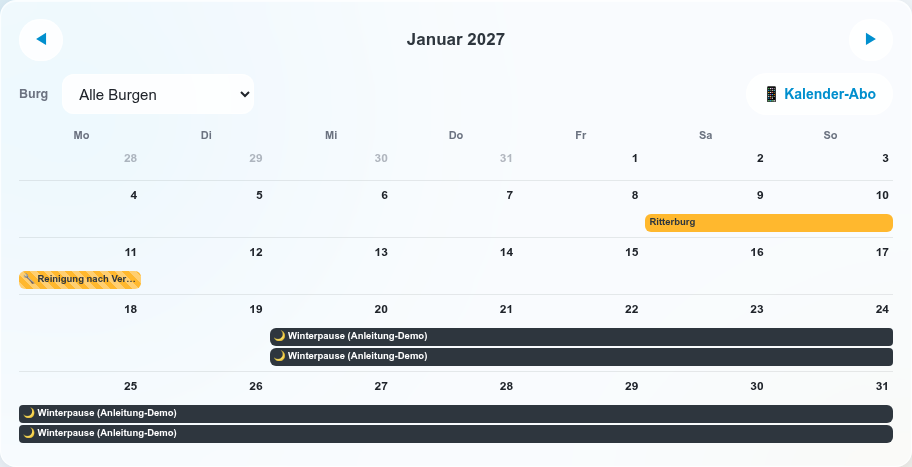
Die Monatsansicht zeigt jede Burg in einer festen Farbe. Wartung/Reinigung erscheint gestreift mit Schraubenschlüssel-Symbol 🔧, eine Abwesenheit mit Mond-Symbol 🌙; eine Abwesenheit für alle Burgen erscheint als eigener durchgehender Balken oberhalb der Burg-Zeilen. Der Burg-Filter oben blendet auf eine einzelne Burg ein. Ein Tag antippen öffnet die Liste aller Vorgänge dieses Tages — von dort direkt zum jeweiligen Vorgang. Auf dem Handy blättert Wischen zum Vor-/Folgemonat, am Desktop die Pfeile links/rechts vom Monatsnamen.
Kalender-Abo fürs Handy (ICS)
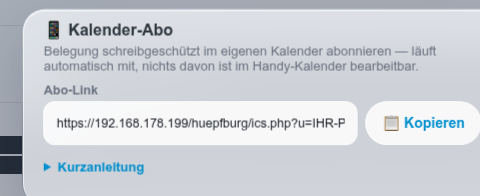
Über „📱 Kalender-Abo" erzeugt die App einen persönlichen, schreibgeschützten Link, der die gesamte Belegung ins eigene Kalenderprogramm einbindet und dort automatisch aktuell bleibt — nichts davon lässt sich im Handy-Kalender selbst bearbeiten. Kurzanleitung je Gerät steht direkt im Dialog:
| Gerät | Schritte |
|---|---|
| iPhone/iPad | Einstellungen → Kalender → Accounts → Account hinzufügen → Andere → Kalenderabo hinzufügen → Link einfügen |
| Outlook (Web/Desktop) | Kalender → Kalender hinzufügen → Aus dem Internet abonnieren → Link einfügen |
| Google Kalender | Weitere Kalender „+" → Per URL → Link einfügen |
7. Burgen
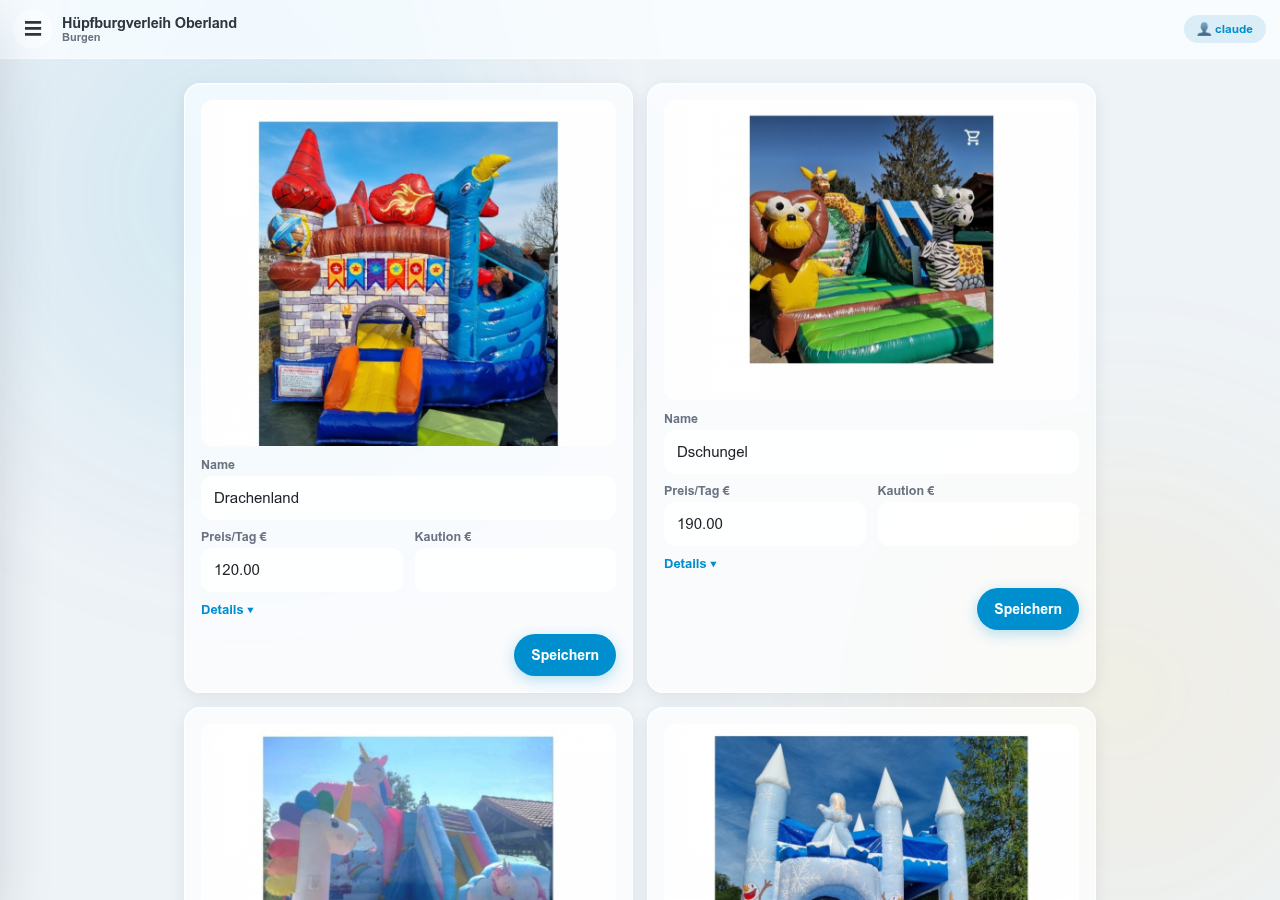
Die Kartenübersicht zeigt alle Hüpfburgen mit Foto, Name, Preis pro Tag und Kaution. „Details ▾" klappt Abmessung, Packmaß und Gewicht auf. Preis und Kaution lassen sich direkt in der Karte ändern und je Karte einzeln speichern. „+ Neue Burg" legt eine weitere Burg mit Namen an — ein Foto muss anschließend als Datei nachgereicht werden.
8. Verwaltung nur Administratoren
Dieser Bereich erscheint im Hauptmenü nur für Konten mit Administrator-Rechten.
Benutzer
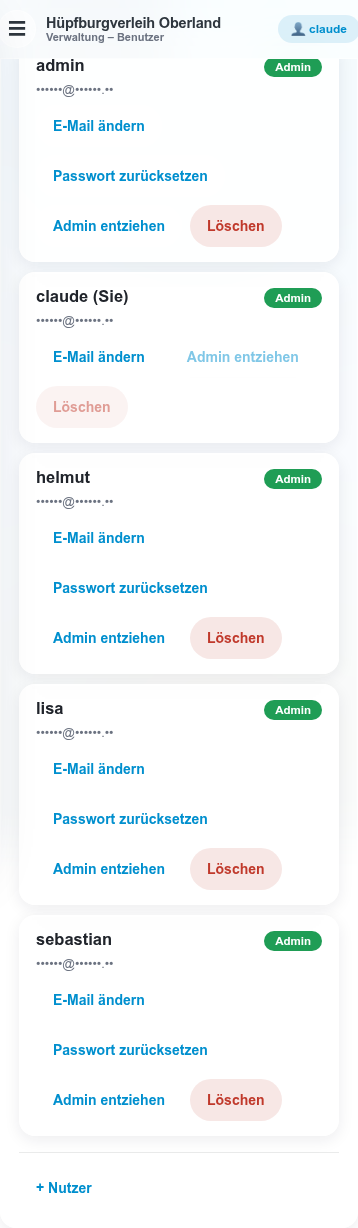
Zeigt alle Konten mit Rolle (Admin/Nutzer) und hinterlegter E-Mail-Adresse (für Anmeldecodes) — fehlt sie, warnt ein „⚠️ keine E-Mail hinterlegt"-Hinweis. Aktionen je Konto: E-Mail erfassen/ändern, Passwort zurücksetzen, Admin-Recht zuweisen/entziehen, Löschen. Das eigene Konto und der letzte verbleibende Admin lassen sich nicht löschen. „+ Nutzer" legt ein neues Konto an — eine E-Mail-Adresse ist dabei Pflicht.
Vorlagen
Eigene Textvorlagen anlegen, bearbeiten und löschen (Platzhalter {ANREDE}
{BURG} {ZEITRAUM} {PACKMASS} {VERFUEGBARE_BURGEN}
werden beim Einfügen im Vorgang aufgelöst). Die zwei System-Vorlagen (Packmaß, Verfügbarkeit, s.
Kapitel 4) lassen sich hier nur inhaltlich anpassen, aber nicht löschen.
Automatisierung
Aktuell ein Platzhalterbereich („in Vorbereitung") für künftige automatisierte Abläufe.
9. Konto
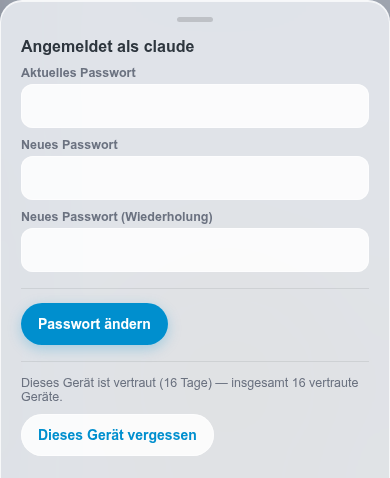
Über den Namens-Chip oben rechts öffnet sich für jedes Konto das Konto-Menü. Dort lässt sich das eigene Passwort ändern (mindestens 10 Zeichen, aktuelles Passwort erforderlich). Darunter zeigt der Geräte-Status, ob das gerade genutzte Gerät vertraut ist und wie viele Geräte insgesamt vertraut sind; „Dieses Gerät vergessen" verlangt beim nächsten Login wieder einen Anmeldecode. Ein Passwortwechsel widerruft automatisch das Vertrauen aller Geräte — danach ist überall wieder ein Anmeldecode nötig.
10. FAQ & Störungen
Ich bekomme keinen Anmeldecode
Postfach (auch Spam-Ordner) prüfen und „Code erneut senden" nutzen (nach 60 Sekunden wieder möglich). Kommt weiterhin nichts an, ist eventuell die hinterlegte E-Mail-Adresse falsch — ein Administrator kann sie unter Verwaltung → Benutzer korrigieren (Kapitel 8).
Der Signaturlink funktioniert beim Kunden nicht
Die elektronische Signatur läuft über einen Dienst im internen Netzwerk des Verleihs. Meldet ein Kunde eine Fehlermeldung beim Öffnen des Links, wenden Sie sich an die Verwaltung — der Vertrag kann alternativ erneut gesendet oder der Signaturstatus über „Status abgleichen" geprüft werden.
Ich sehe „Nur für Administratoren"
Ihr Konto hat keine Administrator-Rechte. Ein bestehender Administrator kann das unter Verwaltung → Benutzer ändern (Kapitel 8).
Wer hilft bei technischen Problemen?
Wenden Sie sich an ein Administrator-Konto Ihres Vertrauens — dieses hat Zugriff auf die Benutzerverwaltung und kann bei Bedarf weitere Unterstützung einholen.